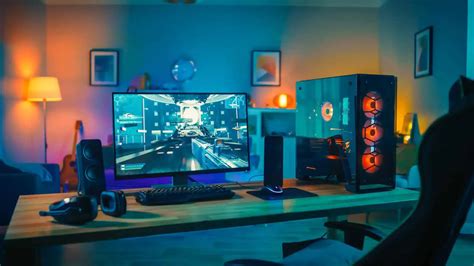
Merawat Komputer Gaming: Performa Optimal untuk Pengalaman Terbaik
Komputer gaming modern adalah investasi yang signifikan, dirancang untuk menghadirkan grafis memukau, kecepatan responsif, dan pengalaman imersif yang tak tertandingi. Namun, seperti halnya mobil sport yang membutuhkan perawatan rutin agar tetap melaju kencang, PC gaming Anda juga memerlukan perhatian dan pemeliharaan berkala. Mengabaikan perawatan ini dapat menyebabkan penurunan performa, masa pakai komponen yang lebih pendek, dan frustrasi saat bermain game favorit Anda. Artikel ini akan membahas secara komprehensif berbagai aspek perawatan komputer gaming, baik dari segi perangkat keras maupun perangkat lunak, untuk memastikan PC Anda selalu dalam kondisi prima dan siap tempur.
Mengapa Perawatan Komputer Gaming Itu Penting?
Sebelum kita menyelami detail teknisnya, mari kita pahami mengapa perawatan ini begitu krusial:
1. **Mempertahankan Performa Optimal:** Seiring waktu, debu, fragmentasi data, dan program yang tidak terpakai dapat menggerogoti performa PC Anda. Perawatan rutin memastikan setiap komponen bekerja pada kapasitas maksimalnya.
2. **Memperpanjang Umur Komponen:** Panas berlebih adalah musuh utama perangkat keras komputer. Pembersihan debu dan manajemen termal yang baik dapat secara signifikan memperpanjang masa pakai CPU, GPU, dan komponen lainnya.
3. **Mencegah Kerusakan:** Kotoran dan keausan dapat menyebabkan kegagalan komponen yang mahal. Perawatan proaktif dapat mengidentifikasi masalah potensial sebelum menjadi bencana.
4. **Pengalaman Gaming yang Lebih Baik:** Tidak ada yang lebih menjengkelkan daripada frame rate yang menurun, lag, atau crash di tengah sesi game yang intens. PC yang terawat dengan baik menjamin pengalaman yang mulus dan tanpa gangguan.
5. **Menjaga Nilai Investasi:** Jika suatu hari Anda memutuskan untuk menjual atau meng-upgrade PC Anda, kondisi yang terawat baik tentu akan memiliki nilai jual yang lebih tinggi.
Perawatan Fisik: Hati-hati dengan Debu
Debu adalah ancaman terbesar bagi kesehatan fisik komputer gaming Anda. Ia menumpuk pada kipas dan heatsink, menghambat aliran udara, dan menyebabkan peningkatan suhu yang drastis.
1. Pembersihan Debu Rutin
* **Frekuensi:** Idealnya, bersihkan bagian dalam PC Anda setiap 3-6 bulan, atau lebih sering jika Anda tinggal di lingkungan yang berdebu atau memiliki hewan peliharaan.
* **Alat yang Dibutuhkan:**
* Kaleng udara bertekanan (compressed air). Pastikan untuk memegangnya tegak lurus agar tidak menyemprotkan cairan.
* Sikat anti-statis atau kuas makeup bersih (khusus untuk elektronik).
* Kain mikrofiber bersih.
* Obeng (untuk membuka casing).
* Gelang anti-statis (opsional, tetapi sangat direkomendasikan untuk mencegah kerusakan akibat listrik statis).
* **Langkah-langkah:**
1. **Matikan PC dan Cabut Semua Kabel:** Pastikan PC benar-benar mati dan tidak terhubung ke sumber listrik.
2. **Buka Casing:** Lepaskan panel samping casing Anda.
3. **Fokus pada Kipas dan Heatsink:** Gunakan udara bertekanan dalam semburan pendek untuk membersihkan debu dari kipas CPU, heatsink GPU, dan semua kipas casing (intake dan exhaust). Pegang bilah kipas saat menyemprot agar tidak berputar terlalu cepat dan merusak bearing.
4. **Bersihkan Filter Debu:** Banyak casing modern dilengkapi dengan filter debu magnetis atau snap-in. Lepaskan dan bersihkan filter ini dengan air (jika memungkinkan, lalu keringkan sepenuhnya) atau udara bertekanan.
5. **Bersihkan Komponen Lain:** Hati-hati bersihkan sela-sela RAM, slot PCIe, dan permukaan motherboard. Gunakan sikat anti-statis untuk menghilangkan debu yang menempel.
6. **Periksa Koneksi Kabel:** Saat membersihkan, pastikan semua kabel (power, data, dan front panel) terpasang dengan erat.
2. Manajemen Kabel (Cable Management)
Kabel yang berantakan tidak hanya terlihat buruk tetapi juga menghambat aliran udara di dalam casing. Manfaatkan lubang dan jalur kabel di casing Anda untuk merapikan kabel. Ini akan meningkatkan aliran udara, mengurangi penumpukan panas, dan membuat PC lebih mudah dibersihkan di kemudian hari.
3. Periksa Pasta Termal (Thermal Paste)
Pasta termal antara CPU dan heatsink-nya, serta antara GPU dan pendinginnya, adalah elemen krusial untuk transfer panas yang efisien. Seiring waktu, pasta ini dapat mengering dan kehilangan efektivitasnya. Jika Anda melihat suhu CPU/GPU yang tinggi meskipun sudah dibersihkan dari debu, mungkin saatnya untuk mengganti pasta termal. Ini adalah tugas yang sedikit lebih teknis dan membutuhkan kehati-hatian, jadi lakukan riset atau minta bantuan profesional jika Anda tidak yakin.
Perawatan Perangkat Lunak: Jantung Sistem Anda
Perangkat lunak yang sehat sama pentingnya dengan perangkat keras yang bersih. Optimasi sistem operasi dan driver memastikan semua komponen berinteraksi dengan efisien.
1. Pembaruan Sistem Operasi dan Driver
* **Pembaruan Windows:** Pastikan Windows Anda selalu diperbarui. Pembaruan seringkali menyertakan patch keamanan, peningkatan performa, dan optimasi yang dapat memengaruhi game.
* **Driver Kartu Grafis:** Ini adalah yang paling krusial untuk gaming. NVIDIA, AMD, dan Intel secara rutin merilis driver baru yang mengoptimalkan performa untuk game terbaru dan memperbaiki bug. Unduh driver terbaru langsung dari situs web produsen GPU Anda.
* **Driver Chipset Motherboard:** Pembaruan driver chipset juga penting untuk memastikan CPU dan komponen lainnya berkomunikasi dengan motherboard secara efisien. Kunjungi situs web produsen motherboard Anda.
* **Driver Perangkat Lain:** Pastikan driver untuk perangkat periferal lain seperti mouse, keyboard, dan monitor juga diperbarui jika ada.
2. Manajemen Program Startup dan Latar Belakang
Terlalu banyak program yang berjalan saat startup atau di latar belakang dapat memakan sumber daya CPU dan RAM, mengurangi performa saat gaming.
* **Nonaktifkan Program Startup:** Buka Task Manager (Ctrl+Shift+Esc), pergi ke tab "Startup", dan nonaktifkan program yang tidak Anda perlukan segera setelah booting.
* **Kelola Proses Latar Belakang:** Di Windows Settings > Privacy > Background apps, nonaktifkan aplikasi yang tidak Anda inginkan berjalan di latar belakang.
* **Gunakan Mode Game:** Windows 10/11 memiliki fitur "Game Mode" yang secara otomatis mengoptimalkan PC untuk gaming dengan memprioritaskan sumber daya ke game Anda. Pastikan fitur ini aktif.
3. Pembersihan Disk dan Defragmentasi
* **SSD (Solid State Drive):** Jangan pernah melakukan defragmentasi pada SSD. SSD tidak memiliki bagian bergerak, dan defragmentasi hanya akan mengurangi masa pakainya. Pastikan fitur TRIM aktif (biasanya otomatis di Windows) untuk menjaga performa.
* **HDD (Hard Disk Drive):** Jika Anda masih memiliki HDD untuk penyimpanan game atau data, lakukan defragmentasi secara berkala (misalnya, sebulan sekali) untuk mengoptimalkan kecepatan akses.
* **Pembersihan File Sampah:** Gunakan Disk Cleanup bawaan Windows atau aplikasi pihak ketiga (seperti CCleaner) untuk menghapus file sementara, cache, dan data tidak penting lainnya yang memakan ruang dan dapat memperlambat sistem.
4. Perangkat Lunak Antivirus dan Anti-Malware
Pastikan Anda memiliki perlindungan antivirus dan anti-malware yang aktif dan diperbarui. Malware dapat mencuri sumber daya sistem, memperlambat PC, dan bahkan mencuri data pribadi Anda. Lakukan pemindaian penuh secara berkala.
5. Optimasi Pengaturan Dalam Game
Setiap game memiliki pengaturannya sendiri. Luangkan waktu untuk mengoptimalkan pengaturan grafis agar sesuai dengan kemampuan PC Anda. Tidak perlu selalu menjalankan game pada pengaturan "Ultra" jika itu berarti penurunan frame rate yang signifikan. Cari keseimbangan antara kualitas visual dan performa.
Manajemen Termal: Dingin Lebih Baik
Panas adalah musuh utama performa dan umur panjang komponen. Menjaga suhu tetap rendah adalah kunci.
1. Pemantauan Suhu
Gunakan perangkat lunak seperti HWMonitor, MSI Afterburner, atau NZXT CAM untuk memantau suhu CPU dan GPU Anda saat bermain game. Suhu CPU idealnya di bawah 80°C dan GPU di bawah 85°C di bawah beban penuh.
2. Aliran Udara Casing
Pastikan casing PC Anda memiliki aliran udara yang baik. Umumnya, kipas depan harus mengisap udara dingin ke dalam (intake), dan kipas belakang serta atas harus membuang udara panas keluar (exhaust). Konfigurasi ini menciptakan tekanan udara positif atau netral yang membantu mencegah penumpukan debu.
3. Kontrol Kipas
Banyak motherboard dan kartu grafis memungkinkan Anda mengatur kurva kipas (fan curve) melalui BIOS/UEFI atau perangkat lunak. Anda bisa mengatur kipas agar berputar lebih cepat pada suhu tertentu untuk menjaga komponen tetap dingin.
Manajemen Penyimpanan: Ruang Itu Penting
Ruang penyimpanan yang penuh dapat memperlambat sistem, terutama jika drive sistem (tempat Windows diinstal) hampir penuh.
1. Jaga Ruang Kosong
Usahakan untuk selalu memiliki setidaknya 15-20% ruang kosong pada drive sistem Anda, terutama jika itu adalah SSD. Ini diperlukan untuk operasi sistem, file paging, dan pembaruan.
2. Pindahkan Game yang Jarang Dimainkan
Jika Anda memiliki drive sekunder (HDD), pertimbangkan untuk memindahkan game yang jarang Anda mainkan ke sana untuk mengosongkan ruang pada SSD utama Anda.
Tips Tambahan untuk Performa Maksimal
* **Pembaruan BIOS/UEFI:** Sesekali, periksa situs web produsen motherboard Anda untuk pembaruan BIOS/UEFI. Pembaruan ini dapat meningkatkan kompatibilitas, stabilitas, dan terkadang performa. Lakukan ini dengan hati-hati.
* **Overclocking yang Bertanggung Jawab:** Jika Anda melakukan overclocking pada CPU atau GPU, pastikan Anda melakukannya secara bertahap dan memantau stabilitas serta suhu dengan cermat. Overclocking yang tidak tepat dapat merusak komponen.
* **Gunakan UPS (Uninterruptible Power Supply):** UPS tidak hanya melindungi PC Anda dari lonjakan listrik, tetapi juga memberikan waktu bagi Anda untuk mematikan sistem dengan aman saat listrik padam, mencegah potensi kerusakan data atau perangkat keras.
* **Bersihkan Periferal:** Jangan lupakan keyboard, mouse, dan monitor Anda. Bersihkan keyboard dari remah-remah dan debu, lap sensor mouse, dan bersihkan layar monitor agar pengalaman visual tetap jernih.
Kesimpulan
Merawat komputer gaming Anda bukanlah tugas yang rumit, tetapi membutuhkan konsistensi dan perhatian. Dengan mengikuti panduan ini, Anda tidak hanya akan mempertahankan performa optimal PC Anda untuk pengalaman gaming terbaik, tetapi juga memperpanjang masa pakai investasi Anda yang berharga. Ingatlah, PC gaming yang terawat dengan baik adalah kunci untuk menikmati setiap frame, setiap efek suara, dan setiap momen epik dalam dunia game yang imersif. Selamat bermain!


Post a Comment for "Merawat Komputer Gaming: Performa Optimal untuk Pengalaman Terbaik"
Post a Comment